Come Configurare un Dominio Esterno sull'Hosting di DigitalDruid.Net
Quando si sottoscrive il servizio di hosting di DigitalDruid.Net, oltre all'utilizzo di hoteldruid, si ha a
disposizione uno spazio web dove poter ospitare il proprio sito e le pagine web create con hoteldruid. In
questo tutorial vedremo come far comparire questo sito quando si digita un nome di dominio registrato con
godaddy.com, ma la procedura dovrebbe essere simile con qualsiasi
altro sito per la registrazione dei domini internet.
Appena completata l'attivazione dell'hosting lo spazio web sarà raggiungibile all'indirizzo
http://lodgeXX.journeylodge.com (XX da sostituire col proprio numero di hosting), ma possiamo cambiare questo indirizzo
all'interno della gestione dell'account di DigitalDruid.Net:
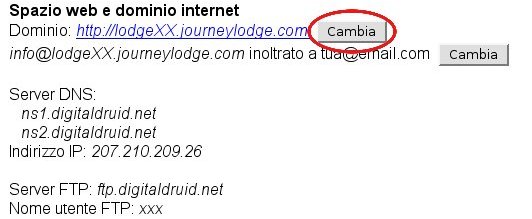
Si può cambiare il dominio predefinito con un altro sottodominio di journeylodge.com (per esempio
mionome.journeylodge.com) non ancora utilizzato da nessun altro sottoscrittore del servizio di hosting. In questo caso
non sarà necessario registrare un proprio dominio.
Per utilizzare un proprio dominio del tipo miodominio.com si dovrà prima registrarlo, su godaddy.com il prezzo è di
circa 9$. Questa è l'unica spesa aggiuntiva che si dovrà sostenere oltre al servizio di hosting di DigitalDruid.Net per
mettere il proprio sito on-line. Durante la registrazione godaddy.com ci mostra varie offerte speciali che possiamo
tranquillamente declinare se non ci interessano. Alla fine della procedura di registrazione avremo creato anche un
account su godaddy.com, accediamovi per configurare il dominio appena comprato. Una volta entrati dobbiamo seguire i
seguenti passi:
- Selezioniamo "Domains" --> "Domain Management" dalla barra in alto.
- Si aprirà la pagina con la lista dei nostri domini, clicchiamo quindi sul dominio appena registrato.
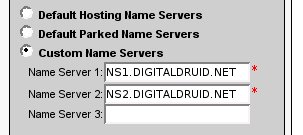
- All'interno della sezione "Nameservers" clicchiamo sul link "Set nameservers".
- Adesso spostiamo il pallino su "I have specific nameservers" ed inseriamo nelle caselle di testo dei primi 2 nameserver i valori "ns1.digitaldruid.net" e "ns2.digitaldruid.net" come segue:
- Una volta inseriti i nameserver clicchiamo su "save changes" o "OK".
A questo punto i name server del nostro dominio sono stati cambiati, ma dovremo attendere circa 24 ore prima che la
modifica si propaghi su internet. Passato questo lasso di tempo, se abbiamo impostato miodominio.com anche nell'account di
DigitalDruid.Net, potremo accedere al nostro sito digitando miodominio.com o www.miodominio.com nel browser.
Alcuni siti per la registrazione dei domini offrono, a differenza di godaddy.com, anche la gestione DNS. In questo
caso basterà impostare come indirizzo IP 178.79.141.246 per miodominio.com e www.miodominio.com nella gestione DNS del
sito su cui si è registrato il dominio.
Per accedere con una connessione sicura ssl al nostro sito potremo attivare gratuitamente un certificato ssl di
LET'S ENCRYPT. Una volta che il dominio impostato si aprirà correttamente comparirà un tasto "Attiva https" accanto al
tasto "Cambia" usato in precedenza per cambiare il nome del dominio, basterà seguirlo per attivare anche gli indirizzi
sicuri del tipo https://miodominio.com e https://www.miodominio.com. Si possono utilizzare anche gli indirizzi internet
alternativi https://www.digitaldruid.net/hosted/hXXX/pub/ e https://mionome.journeylodge.com/ che saranno sempre attivi
oltre al dominio configurato nell'account di DigitalDruid.Net. Per esempio possiamo utilizzare questi indirizzi che
iniziano con https per i link che puntano alla pagina di prenotazione immediata, per proteggere i dati inviati dai nostri
clienti.
Una volta impostato il nome di dominio possiamo ora fare l'upload dei files che compongono il sito attraverso un
client FTP impostando la connessione con i dati forniti nell'email di attivazione dell'hosting.
Avremo a disposizione anche un indirizzo email del tipo info@miodomino.com ("info" può essere cambiato con un
altro nome dall'account di DigitalDruid.Net) dal quale tutte le email ricevute verranno inoltrate all'indirizzo email
col quale ci si è iscritti all'hosting di DigitalDruid.Net. Oppure, sempre dalla gestione dell'account di
DigitalDruid.Net, è possibile cambiare i campi MX del dns per utilizzare servizi di posta esterni. Per esempio con il
servizio "Google Apps", fornito gratuitamente da Google nella sua versione standard, sarà possibile creare account
su gmail con indirizzi del tipo info@miodomino.com.