Cómo Configurar un Dominio Internet Sobre el Hosting de DigitalDruid.Net
Con el abono al servicio de hosting de DigitalDruid.Net, además de poder utilizar hoteldruid, tendrás
disponible un espacio web donde poder hospedar tu propio sitio y las páginas web de hoteldruid. En este tutorial
vamos a ver como hacer aparecer este sitio cuando se teclea un nombre de dominio registrado con
godaddy.com, pero el procedimiento tendría que ser similar con
cualquier otro sitio para registrar dominios internet.
Apenas completada la activación del hosting se podrá acceder al espacio web desde la dirección
http://lodgeXX.journeylodge.com (substituir XX con el propio número de hosting), pero podemos cabiar esta dirección
entrando en la gestión de la cuenta de DigitalDruid.Net:
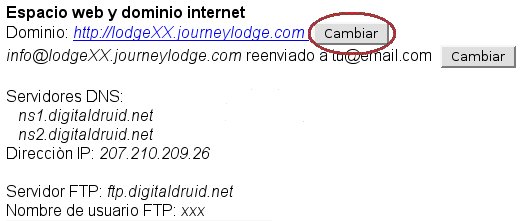
Se puede cambiar el dominio predefinido con otro subdominio de journeylodge.com (por ejemplo
minombre.journeylodge.com) todavía no utilizado por ningún otro abonado al servicio de hosting. En este caso no será
necesario registrar un dominio propio.
Para utilizar un dominio propio del tipo midominio.com habrá que registrarlo primero, en godaddy.com el precio es
alrededor de 9$. Este es el único gasto que habrá que pagar además del servicio de hosting de DigitalDruid.Net para
poner tu sitio en línea. Durante la registración godaddy.com nos muestra varias ofertas especiales que podemos
tranquilamente rechazar si no estamos interesados. Al final del procedimiento de registración habrás creado también
una cuenta sobre godaddy.com, accedede a ella para configurar el dominio apenas comprado. Una vez dentro tendremos que
llevar a cabo los siguientes pasos:
- Seleccionar "Domains" --> "My Domain Names" desde la barra de arriba.
- Se abrirá una página con la lista de tus dominios, pinchar sobre el dominio apenas registrado.
- Dentro de la sección "Nameservers" pinchar sobre el enlace "Set nameservers".
- Ahora desplazar la bola sobre "I have specific nameservers" e insertar en las casillas de texto de los primeros 2 nameserver los valores "ns1.digitaldruid.net" y "ns2.digitaldruid.net" así como sigue:
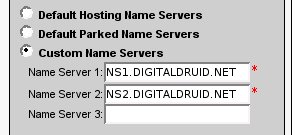
- Una vez insertados los nameserver pinchar sobre "save changes" o "OK".
Ahora los nameserver de nuestro dominio han sido cambiados, pero tendremos que esperar alrededor de 24 horas antes
de que los cambios se propaguen por internet. Pasado este intervalo de tiempo, si has configurado midominio.com también
dentro de la cuenta de DigitalDruid.Net, podrás acceder a tu sitio tecleando midominio.com o www.midominio.com en el
navegador.
Algunos sitios para la registración del dominio ofrecen, a diferencia de godaddy.com, también la gestión del DNS.
En este caso bastará configurar 178.79.141.246 como dirección IP para midominio.com y www.midominio.com en la gestión
DNS del sitio en el que se ha registrado el dominio.
Para acceder a nuestro sitio con una conexión segura ssl podremos activar de forma gratuita un certificado SSL de
LET'S ENCRYPT. Una vez que el dominio configurado se abre correctamente, aparecerá un botón "Activar https" al lado del
botón "Cambiar" utilizado anteriormente para cambiar el nombre de dominio, simplemente hay que seguirlo para activar
también las direcciones seguras del tipo https://midominio.com y https://www.midominio.com. También se pueden usar las
direcciones internet alternativas https://www.digitaldruid.net/hosted/hXXX/pub/ y
https://minombre.journeylodge.com/ que serán siempre activas además del dominio configurado en la cuenta de
DigitalDruid.Net. Por ejemplo podemos utilizar estas direcciones que empiezan por https para los enlaces que apuntan a
la página para las reservas instantáneas, para proteger los datos enviados pro nuestros clientes.
Una vez configurado el nombre de dominio podrás ahora enviar los archivos que componen tu sitio con cualquier
cliente FTP utilizando para la conexión los datos enviados en el correo electrónico de activación del hosting.
También tendremos disponible una dirección de correo eletrónico del tipo de info@midominio.com ("info" puede ser
cambiado con otro nombre desde la cuenta de DigitalDruid.Net) desde donde todas las emails recibidas serán reenviadas
a la dirección de correo electrónico con la que nos hemos inscrito al hosting de DigitalDruid.Net. Otra opción, siempre
desde la gestión de la cuenta de DigitalDruid.Net, es la posibilidad de cambiar los campos MX del dns para utilizar
servicios de correo externos. Por ejemplo con el servicio "Google Apps", ofrecido gratuitamente por Google en su
versión standard, será posible crear cuentas sobre gmail con direcciones del tipo info@midominio.com.